自定义你的 Face Tracking Addon
Addon 安装后就能直接使用。若追踪效果和你的 Avatar 不太搭,例如闭眼闭不紧、自定义脸型在张嘴时穿模,可以依照这一页调整。
开始之前
大部分设置都在 Face Tracking Settings:
- 在 Hierarchy 展开 Avatar 底下的 Face Tracking,选取 Face Tracking Settings。
- 在 Inspector 按下 预览(Preview),Scene 窗口中的 Avatar 会改用追踪后的形状显示。
- 拖动预览滑块(例如 闭眼(Eye Closed)、张嘴(Jaw Open))摆出要检查的表情,再调整下方的设置。
- 调整完成后按 结束预览(End Preview)。
 Hierarchy


 All

 Avatars
 Salt
 ArmatureBodyKemono_EarFace TrackingFace Tracking SettingsEye TrackingMouth TrackingFace Tracking Meshes
 Face Tracking Settings


 眼部追踪
 嘴部追踪
眼睛闭不紧或闭过头
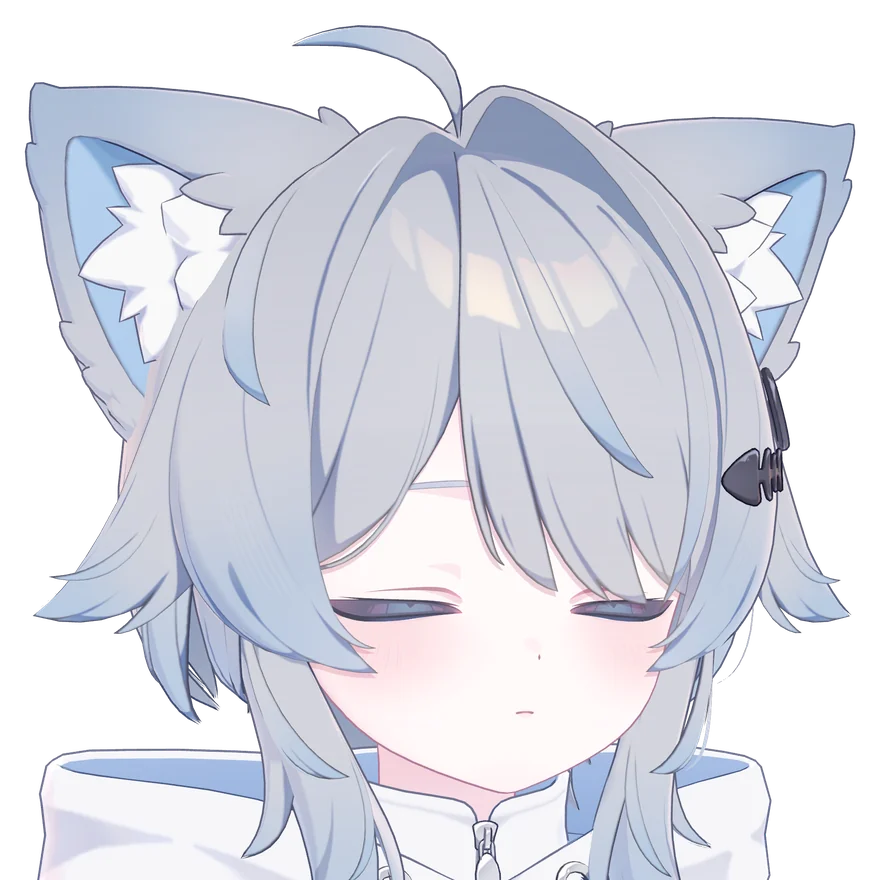
调整 眼部权重(Eye Weight),范围 0 到 1.5,默认为 1。它决定追踪到「完全闭眼」时,眼皮实际闭合的程度。以下是 Salt 完全闭眼时的效果:
 眼部追踪
| 状况 | 调整方式 |
|---|---|
| 闭眼时还留一条缝 | 调高,例如 1.1。 |
| 换了较小的自定义眼型,闭眼时眼皮压过头 | 调低,直到眼皮刚好闭合。 |
张嘴时下巴动得太多或太少
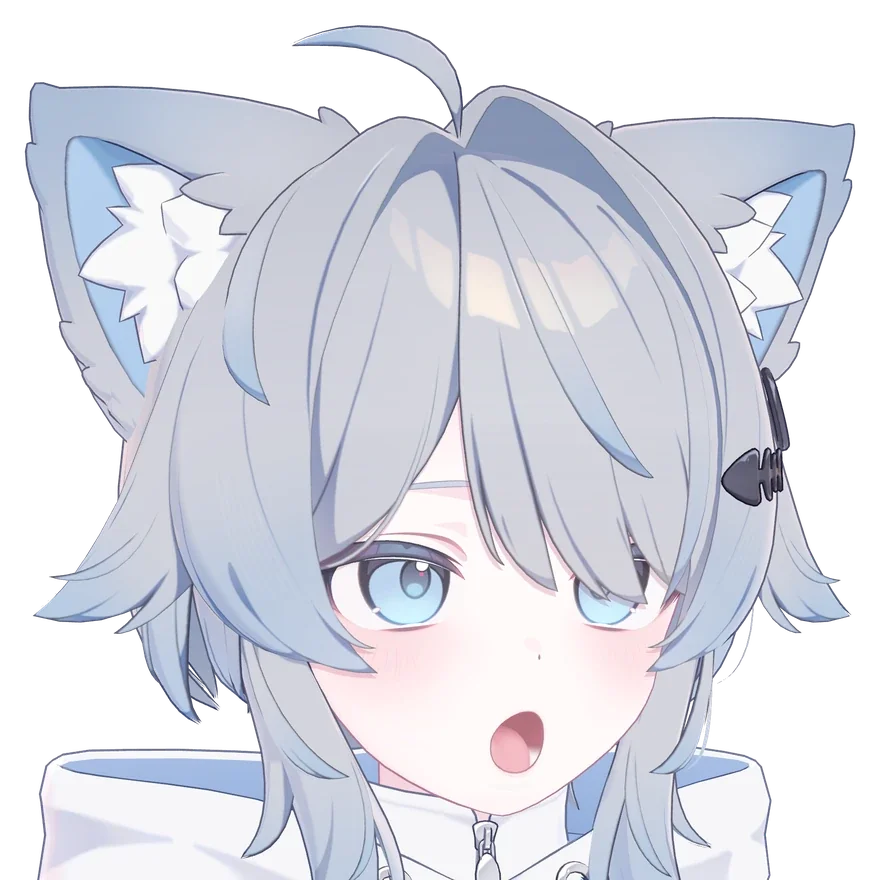
调整 下腭强度(Jaw Strength)。以下是 Salt 完全张嘴时的效果:
 嘴部追踪
| 数值 | 效果 |
|---|---|
| 0 | 只有嘴巴张开,下巴不动。 |
| 1 | 嘴巴张开,下巴也跟着往下。默认值。 |
| 中间值 | 介于两者之间。 |
运作原理
追踪的 JawOpen 会拆成两个 Blendshape:MouthOpen* 负责嘴巴本身的张开,JawDrop* 负责下巴往下。下腭强度决定 JawDrop* 跟着 JawOpen 的比例,MouthOpen* 则一律完整应用。
自定义脸型在闭眼或张嘴时穿模
很多人会用 Blendshape 自定义眼型或嘴型。追踪的形状是以原始脸型制作的,两者叠加时,闭眼或张嘴就可能穿模。Reset 的作用是:追踪动作越明显,就越把这些自定义形状还原成默认值,让追踪形状能正确呈现。
Reset 依脸部区域分成几个群组,每个群组在 Inspector 有一个 〈群组名称〉Reset 滑块。以 Salt 为例:
| 滑块 | 还原的范围 | 由哪些动作触发 |
|---|---|---|
| Eyelids Upper Reset | 上眼皮 | 闭眼、睁大眼睛 |
| Eyelids Lower Reset | 下眼皮 | 闭眼、睁大眼睛 |
| Mouth Reset | 嘴型 | 张嘴、伸舌、嘟嘴、露齿、笑、嘴角下垂 |
群组的名称与数量依 Addon 而定。
调整步骤:
- 按下 预览,摆出要调整的表情。例如将「闭眼」拉到 1,就能调整完全闭眼时的 Reset。
- 看 Reset 滑块左下角的输入名称。显示 EyeClosed 时,调整的是闭眼的 Reset;改将「睁大眼睛」拉到 1,显示 EyeWide 时,调整的就是睁眼的 Reset。若显示「预览」,目前的姿势下无法调整这个滑块。
- 往右拉,直到穿模消失。拉到 1 代表在这个表情下完全还原成默认脸型;值越低,保留越多自定义脸型。
眼部追踪嘴部追踪先从最低的值开始
Reset 拉得越高,自定义脸型在该表情下就越不明显。建议从低处慢慢往上调,在「不穿模」和「保留脸型」之间取得平衡。
运作原理
每个表情各自有一个 Reset 权重。表情的强度(0 到 1)乘上这个权重,就是当下的 Reset 量:
Reset 量 = 表情强度 × Reset 权重例如闭眼的 Reset 权重是 0.6 时,眼睛闭一半会还原 30%,完全闭眼会还原 60%。
没有眼动追踪时,眼球转动的幅度
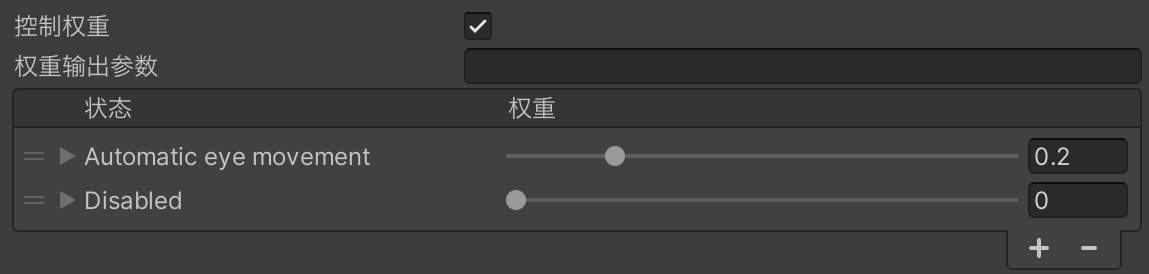
没有使用眼动追踪时,VRChat 会自动让眼球四处转动(Auto Eye Movement)。Addon 默认把这个幅度降到 0.2,让眼神比较稳定。
想让眼球转动得更明显,可以修改这个值:
- 在 Hierarchy 选取 Face Tracking 底下的 Eye Tracking。
- 找到 Blendshape Set 名称(Blendshape Set Name)为 Eye Look 的 Face Tracking Blend Set 组件。
- 在 状态(States)中找到 Automatic eye movement,修改同一列的 权重(Weight)。
HierarchyAllAvatarsSaltArmatureBodyKemono_EarFace TrackingFace Tracking SettingsEye TrackingMouth TrackingFace Tracking Meshes
| 权重 | 效果 |
|---|---|
| 0.2 | 小幅转动。默认值。 |
| 1 | 和 VRChat 默认的自动眼球转动相同,幅度较大。 |
| 0 | 眼球不会自动转动。 |
使用眼动追踪设备时,眼球会跟随追踪数据,不受这个值影响。
使用模型 ソルト -Salt- / オリジナル3Dモデル © こまど / komado(あまとうさぎ)